
Sollten Sie das CRM-Erweiterungs-Modul für easyWinArt lizenziert haben, so können Sie das Mailing-System zur Verwaltung, Durchführung und Protokollierung Ihrer eigenen Mailing-Aktionen verwenden und auf einfache Weise den Kontakt zu Ihren Kunden deutlich verbessern. In diesem Artikel zeigen wir, wie Sie eine Mailing-Aktion durchführen.
Mailing-Aktion vorbereiten und beschreiben
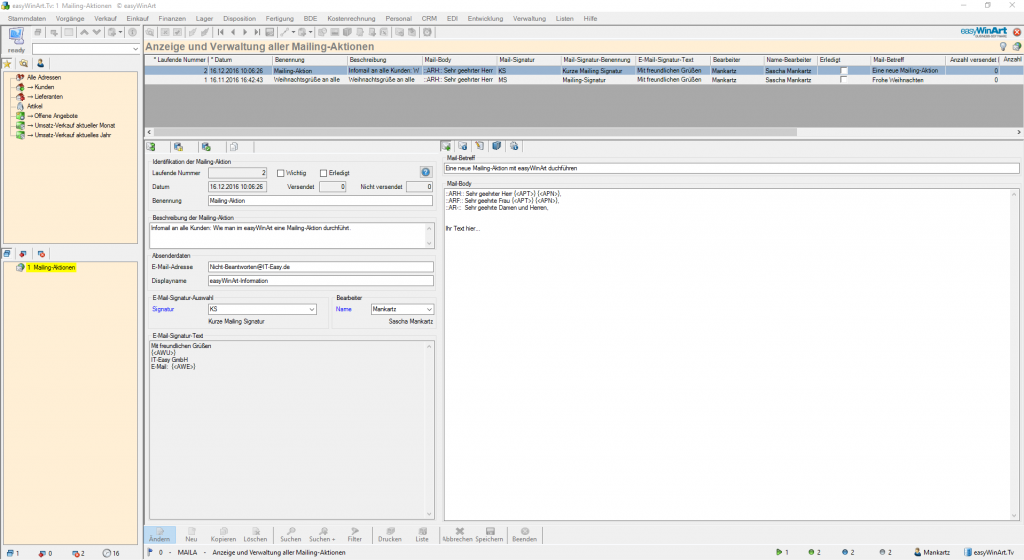
Öffnen Sie im easyWinArt oben in der Menüleiste die Menüfunktion CRM → Mailing Aktionen und klicken anschließend unten in der Aktions-Toolbar auf den Button Neu, um eine neue Mailing-Aktion vorzubereiten. Es können beliebig viele Mailing-Aktionen angelegt und ausgeführt werden. Pro Mailing-Aktion können ein oder mehrere Mailing-Verzeichnisse gezogen werden. Im Detailbereich links bestimmen Sie Benennung, Beschreibung, Absenderdaten und E-Mail Signatur. (siehe Screenshot)
E-Mail-Signatur
Es lassen sich beliebig viele Mail-Signaturen hinterlegen. Pro Mail-Signatur können über Variablen-Parameter z.B. der Unterschriften-Text und die E-Mail-Adresse des Bearbeiters automatisch gezogen werden. Auf diese Weise müssen Sie nicht für alle Mailing-Aktions-Anwender unterschiedliche Signaturen anlegen. Neue Mail-Signatur über CRM → Mailing-Aktionen → Mail-Signaturen.
Die Registerkarten im rechten Detailbereich
Im rechten Detailbereich sind fünf Registerkarten vorhanden: Mail-Body, Mailing-Aktions-Adressen, Allgemeine-Bemerkungen, Dokumenten-Management und Individual-Variablen.
Mail-Body
bietet Ihnen Platz für Ihre Nachricht in Textform. Es gibt wie bei der Mail-Signatur Variablen-Parameter und Bedingungs-Parameter zum automatischen Ziehen von z.B. Ansprechpartner und Titel. Die Bedingungsparameter finden Sie mit einem Klick auf das Icon mit dem Fragezeichen.
Mailing-Aktions-Adressen
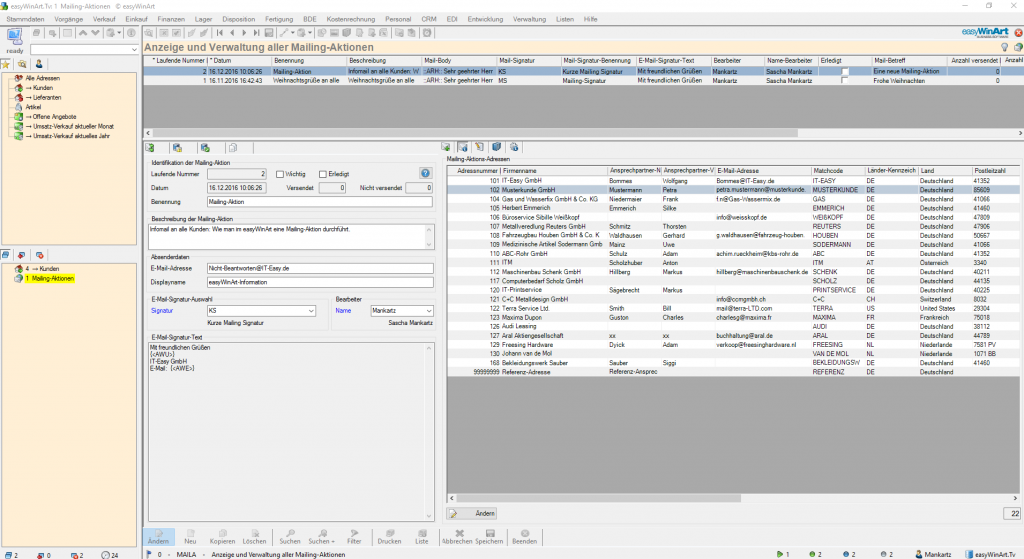
In der Suchliste unter Mailing-Aktions-Adressen finden Sie alle Daten in tabellarischer Form. Falls Sie gerade Ihre erste Mailing-Aktion vorbereiten, ist die Suchliste noch leer. Wie die Daten in die Suchliste gelangen erfahren Sie weiter unten im Artikel.
Allgemeine Bemerkungen
Hier ist Platz für Ihre Bemerkungen und Notizen.
Dokumenten-Management
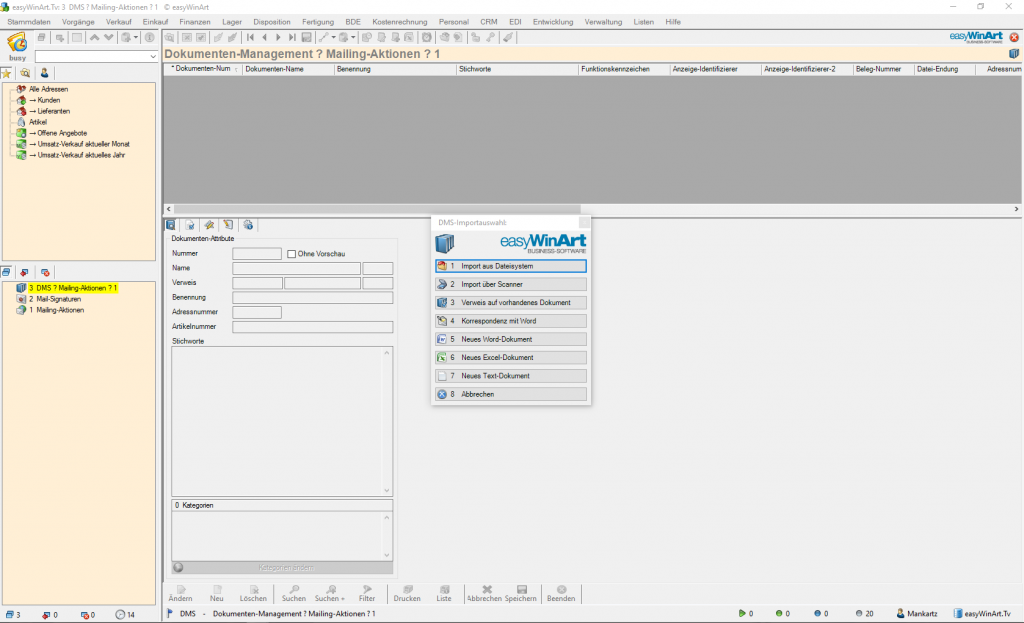
Mit einem Klick auf ändern, öffnen Sie die Menüfunktion Dokumenten-Management. Das Dokumenten-Management ist an dieser Stelle ideal, um an die E-Mail noch Anlagen hinzuzufügen.
Individual-Variablen
In unserer ERP-Software easyWinArt können Sie fast jede Menüfunktion um eigene Variablen (Eingabefelder) erweitern. Sie können also beispielsweise Ihren Artikeln weitere Eigenschaften und Merkmale zuweisen, oder die Adressen oder Belege um weitere Kennzeichen und Besonderheiten ergänzen. Wie das funktioniert, sehen Sie auch hier: YouTube-Video Individual-Variablen.
Wen wollen Sie mit Ihrer Mailing-Aktion erreichen?
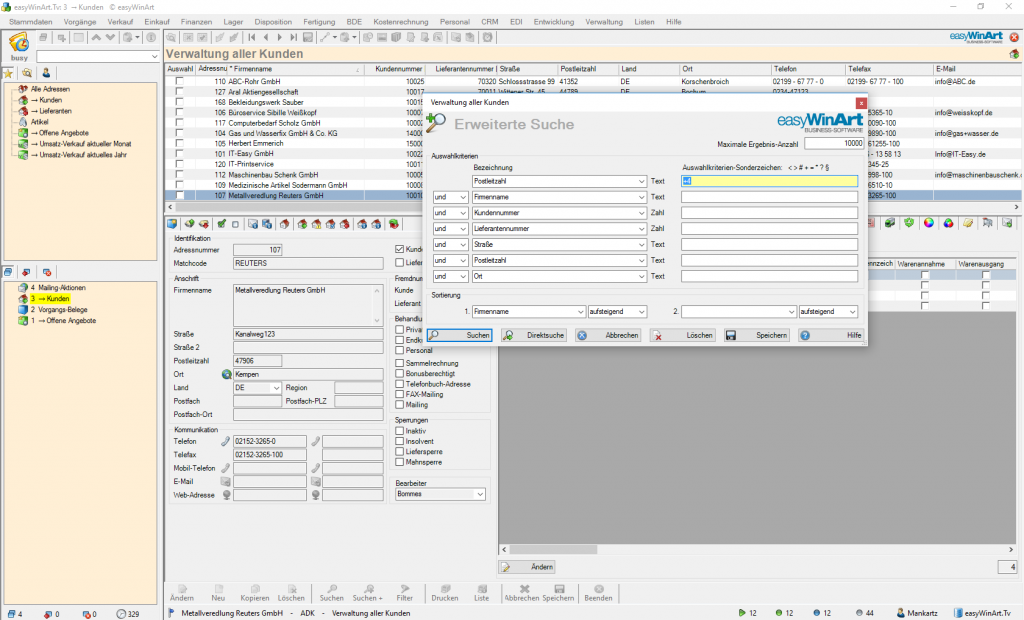
Wollen Sie mit Ihrer Mailing-Aktion alle Bestandskunden erreichen, oder nur die VIP-Kunden. Vielleicht auch nur Kunden aus einem bestimmtem Gebiet? Mit der Suche+ in der Aktions-Toolbar können Sie noch viele weitere Auswahlkriterien festlegen. In diesem vereinfachten Beispiel versenden wir im Beispiel-Mandanten eine Mailing-Aktion an alle Kunden aus dem Postleitzahlengebiet 4.
Öffnen Sie dazu die Menüfunktion Stammdaten → Adressen → Kunden. Aktivieren Sie unten in der Aktions-Toolbar die Suche+ und wählen bei Bezeichnung beispielsweise Postleitzahl 4 aus und bestätigen anschließend mit einem Klick auf Suchen. Nun werden alle Datensätze angezeigt, die den Suchkriterien entsprechen. Wie viele das sind, steht in der Status-Leiste unter der Aktions-Toolbar. (12)
Adressen einer Mailing-Aktion hinzufügen
Klicken Sie zuerst in der Beleg-Toolbar auf das Icon mit dem grünen Häkchen, um alle den Suchkriterien entsprechenden Adressen auszuwählen und anschließend auf das Icon mit dem Infosymbol um die Adressen in eine Mailing-Aktion zu übertragen. Es öffnet sich ein Dialogfenster, klicken Sie dort auf Suche, um eine Liste zu öffnen in der die zu Beginn erstellte Mailing-Aktion vorhanden ist.

Mailing-Verzeichnisse
Ein Mailing-Verzeichnis definiert Ihre Zielgruppe und sollte sorgfältig gepflegt werden. Für jedes Mailing-Verzeichnis können beliebig viele Adressen und Ansprechpartner eingestellt und für Mailing-Aktionen vordefiniert werden. Sollten E-Mail Adressen sich in mehreren Verzeichnissen befinden, so werden diese nur einmalig eingetragen. Neues Mailing-Verzeichniss anlegen über CRM -> Mailing-Aktionen -> Mailing-Verzeichnis.
Mailing-Aktion testen
Vor Ausführung einer Mailing-Aktion kann diese auch getestet werden. Dies geschieht über den Toolbar-Button Aktuelle Mailing-Aktion für die selektierte Mailing-Aktions-Adresse testen. Nach Ausführung einer Mailing-Aktion erhalten Sie Informationen darüber, welche E-Mails versendet wurden und bei welchen E-Mails Fehler aufgetreten sind.
Versendete E-Mails erscheinen nicht in Ihrem Postfach und auch nicht im easyWinArt-Mail-Archiv, da diese insbesondere bei großen Mailing-Aktionen Ihren normalen E-Mail-Verkehr unnötig aufblähen würden. Sie bleiben allerdings als erledigte und nicht mehr änderbare Mailing-Aktionen erhalten und Sie haben immer einen Überblick darüber, wer welche E-Mail erhalten hat. Sollte der Test zu Ihrer Zufriedenheit ausgefallen sein, kann die Mailing-Aktion über den Button aktuelle Mailing-Aktion ausführen gestartet werden.

Leave a Reply